
重发器
重发器用于对历史请求进行重放或手动修改后重新发送,是安全测试和 API 调试的重要工具。
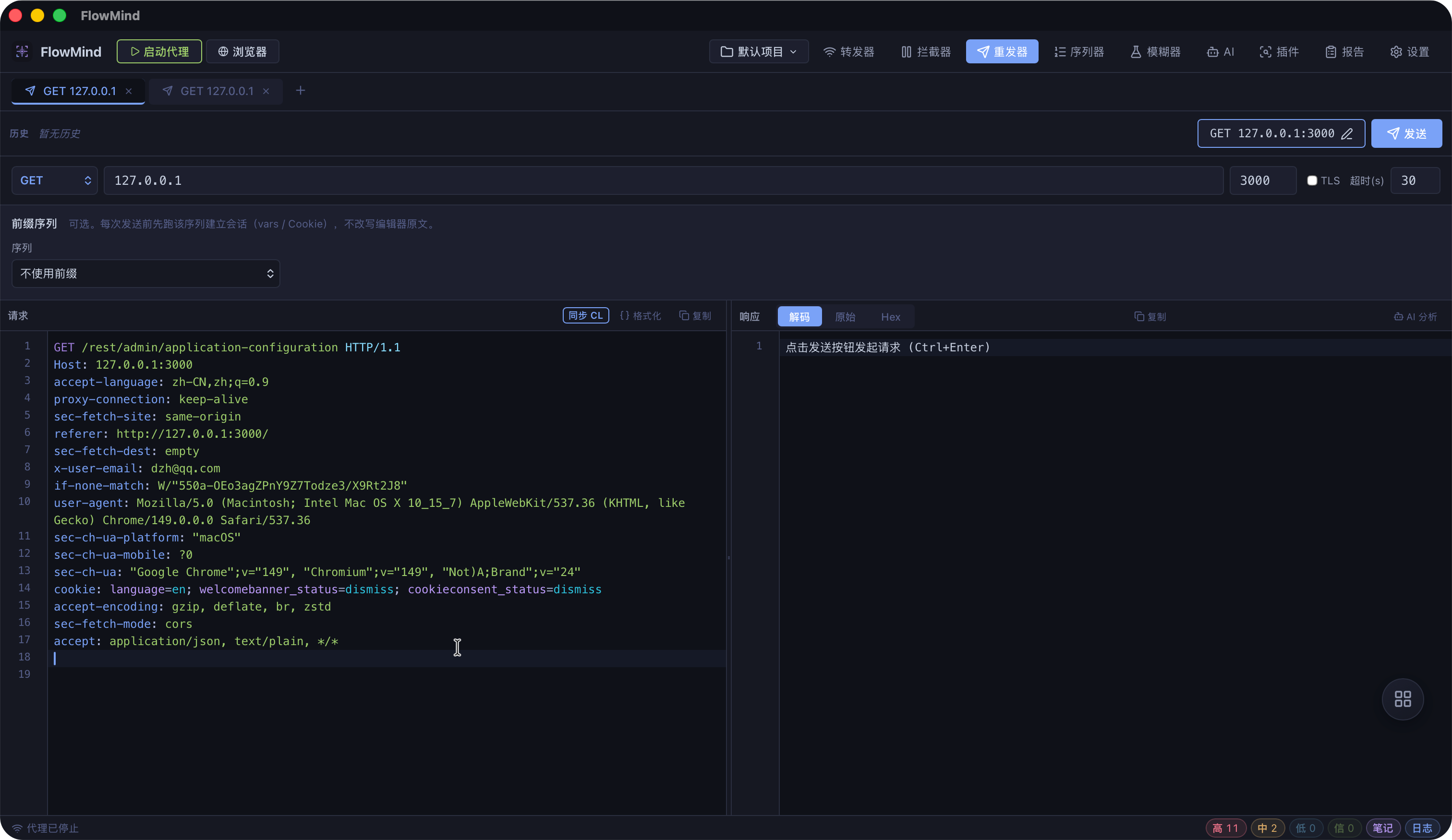
功能概述
- 请求重放:基于已有请求快速重放
- 原始报文编辑:直接编辑 HTTP 原始报文
- 结构化编辑:可视化编辑请求各部分
- 标签管理:保存请求标签,方便反复测试
- 重发历史:每次发送记录请求和响应快照
界面布局
重发器采用多标签页布局,每个标签页包含独立的请求编辑和响应查看区域:
mermaid
flowchart LR
    Tab[标签栏] --> Editor[请求编辑区]
    Tab --> Response[响应显示区]
    Editor --> Send[发送请求]
Send --> Response发送请求到重发器
从转发器发送
- 在转发器列表中选择请求
- 右键 → 发送到重发器
- 请求自动加载到新标签页
从模糊器发送
- 在模糊器结果中选择请求
- 右键 → 发送到重发器
手动创建
- 点击标签栏的 + 按钮
- 手动输入请求内容或粘贴原始 HTTP 报文
编辑请求
原始模式
直接编辑 HTTP 原始报文:
http
GET /api/users HTTP/1.1
Host: example.com
Authorization: Bearer token123
Accept: application/json结构化模式
可视化编辑各个部分:
| 部分 | 可编辑内容 |
|---|---|
| 请求行 | 方法、路径、协议版本 |
| 请求头 | 添加、修改、删除请求头 |
| 请求体 | JSON、表单、原始内容 |
| 连接信息 | Host、Port、TLS 开关 |
发送请求
基本发送
- 编辑完成请求内容
- 点击 发送 按钮(或
Ctrl/⌘ + Enter) - 响应显示在右侧面板
连接配置
| 配置项 | 说明 |
|---|---|
| Host | 目标服务器地址 |
| Port | 目标服务器端口 |
| TLS | 是否使用 HTTPS |
提示
连接配置会覆盖请求头中的 Host 值,用于测试不同环境。
响应查看
响应概览
- 状态码
- 响应大小
- 响应时间
响应头
完整的响应头列表
响应体
支持多种格式查看:
- Pretty:格式化显示(JSON、XML 等)
- Raw:原始内容
- Hex:十六进制视图
标签管理
保存标签
- 编辑好请求后
- 点击 保存 按钮(或
Ctrl/⌘ + S) - 输入标签名称
管理标签
| 操作 | 说明 |
|---|---|
| 重命名 | 右键标签 → 重命名 |
| 删除 | 右键标签 → 删除 |
| 复制 | 右键标签 → 复制 |
| 排序 | 拖拽标签调整顺序 |
重发历史
每次发送请求都会自动记录:
- 发送时间
- 请求内容快照
- 响应结果
历史记录可用于回溯测试过程,对比不同请求变体的响应差异。
请求导出
支持将重发器的请求导出为文件:
- 在标签页中右键 → 导出
- 选择保存路径
- 请求内容以 HTTP 原始报文格式保存
使用场景
API 调试
1. 从转发器捕获 API 请求
2. 发送到重发器
3. 修改请求参数
4. 重新发送,观察响应
5. 反复调试直到正确认证测试
1. 捕获需要认证的请求
2. 修改 Authorization 头
3. 测试不同 Token 的权限
4. 验证认证机制的健壮性参数篡改
1. 捕获包含业务参数的请求
2. 修改参数值(用户 ID、金额、状态等)
3. 观察响应变化
4. 识别越权或逻辑漏洞环境对比
1. 在标签页中配置不同环境的 Host
2. 对比同一 API 在不同环境的响应差异
3. 验证环境配置一致性快捷键
| 快捷键 | 功能 |
|---|---|
Ctrl/⌘ + Enter | 发送请求 |
Ctrl/⌘ + S | 保存标签 |
Ctrl/⌘ + N | 新建标签 |
Ctrl/⌘ + W | 关闭当前标签 |