
项目管理
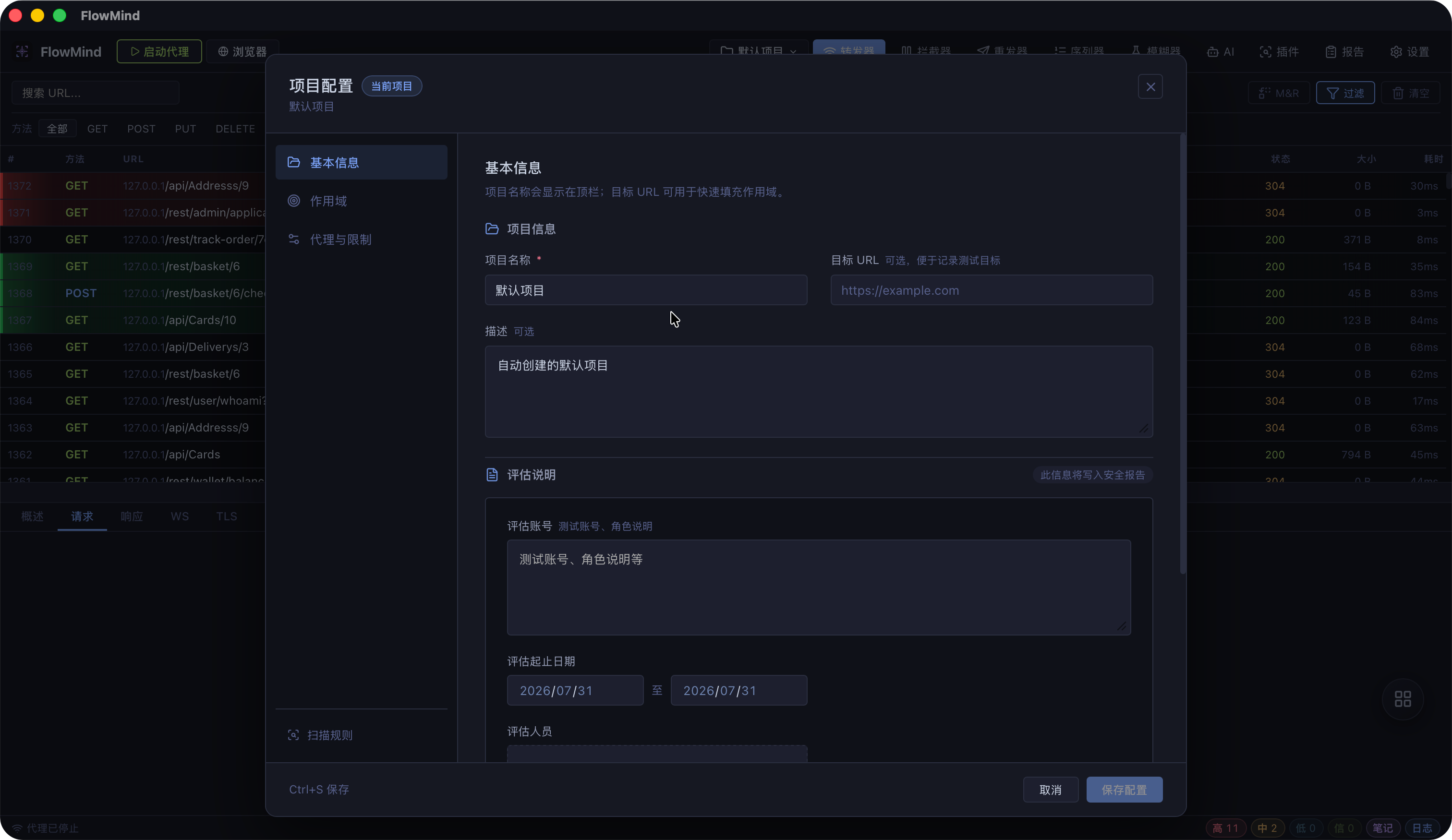
项目管理功能用于隔离不同目标的测试数据,便于组织和管理安全测试工作。
功能概述
- 项目隔离:每个项目的 Flow、Finding、设置独立
- 快速切换:在不同项目间快速切换上下文
- 项目设置:按项目配置扫描规则、AI 参数等
创建项目
新建项目
- 点击标题栏的项目下拉菜单
- 选择 新建项目
- 输入项目名称和描述
- 点击 创建
项目信息
| 字段 | 说明 |
|---|---|
| 名称 | 项目显示名称 |
| 描述 | 项目描述(可选) |
| 创建时间 | 自动记录 |
| 最后打开 | 最后一次打开的时间 |
项目切换
切换项目
- 点击标题栏的项目下拉菜单
- 从列表中选择项目
- 项目上下文自动切换
切换影响
切换项目时,以下内容会随之切换:
- 转发器 Flow 列表
- 插件 Finding 列表
- 项目配置(扫描规则、AI 设置)
- 重发器标签页(可选)
项目设置
进入 设置 → 项目设置:
扫描规则配置
选择当前项目启用的扫描规则(包含 28 条被动规则和 8 条主动规则):
AI 配置
按项目配置 AI 参数:
| 配置项 | 说明 |
|---|---|
| 默认 Provider | 项目使用的 AI Provider |
| 上下文预算 | AI 分析的上下文大小 |
| 自动记忆 | 是否自动记录到记忆系统 |
项目笔记
每个项目支持撰写富文本笔记,并附带文件附件:
- 富文本编辑:支持标题、列表、代码块、图片等
- 文件附件:可上传任意格式的附件文件
- 附件管理:在笔记中引用附件,导出报告时自动包含
使用笔记
- 进入 设置 → 项目设置
- 在项目笔记区域编辑内容
- 上传附件文件
- 点击 保存
项目笔记会自动包含在导出的 HTML 报告中。
项目统计
在项目切换下拉菜单中可查看当前项目的统计数据:
| 指标 | 说明 |
|---|---|
| 请求数 | 项目内的总 Flow 数量 |
| 发现数 | 项目内的总 Finding 数量 |
| 素材数 | 项目内的素材剪藏数量 |
| 备忘录数 | 项目内的备忘录数量 |
| 已导出报告 | 已生成的报告文件数量 |
数据隔离
Flow 隔离
- 新捕获的 Flow 自动绑定当前项目
- 转发器列表只显示当前项目的 Flow
- 切换项目后 Flow 列表自动刷新
Finding 隔离
- 扫描发现的 Finding 绑定当前项目
- Finding 列表按项目过滤
- 项目删除时级联删除关联 Finding
设置隔离
- 扫描规则配置按项目保存
- AI 配置按项目保存
- 其他设置为全局共享
项目操作
编辑项目
- 进入 设置 → 项目设置
- 修改项目名称或描述
- 点击 保存
删除项目
- 进入 设置 → 项目设置
- 点击 删除项目
- 确认删除
危险操作
删除项目会级联删除:
- 所有关联的 Flow 数据
- 所有关联的 Finding 数据
- 项目配置
此操作不可撤销!
导出项目
支持导出项目数据:
- Flow 数据(JSON 格式)
- Finding 数据(JSON 格式)
- 项目配置
使用场景
多目标测试
场景:同时测试多个目标

1. 为目标 A 创建项目 A
2. 为目标 B 创建项目 B
3. 切换到项目 A,配置代理,开始测试
4. 切换到项目 B,继续测试
5. 数据完全隔离,互不干扰团队协作
场景:多人测试同一目标

1. 创建共享项目
2. 各自导出测试结果
3. 合并结果到统一报告版本管理
场景:跟踪测试进度

1. 为每个测试阶段创建项目
2. 记录每个阶段的发现
3. 对比不同阶段的进展最佳实践
按目标创建项目
- 每个独立目标一个项目
- 避免数据混乱
命名规范
- 使用清晰的项目名称
- 包含目标信息或日期
定期清理
- 删除不再需要的项目
- 释放存储空间
备份重要数据
- 导出重要项目的报告
- 保留测试证据